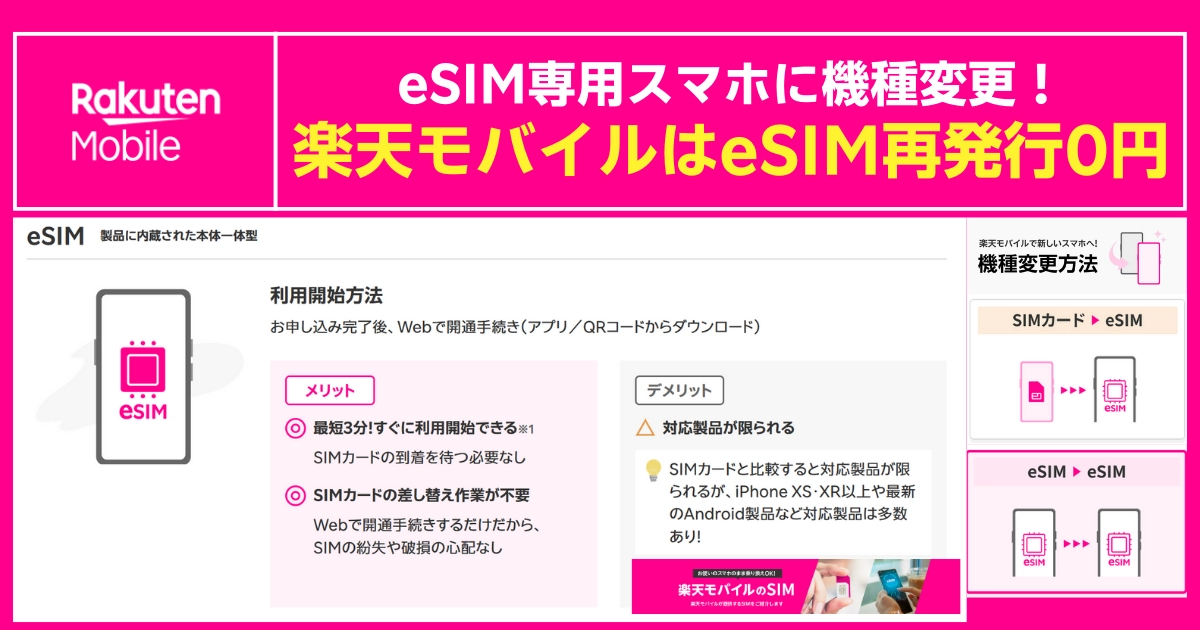

楽天モバイルのeSIM機種変更とは
楽天モバイルのeSIM機種変更とは、現在利用中の回線を新しいeSIM対応端末に移す手続きのことです。「my 楽天モバイル」からeSIMを再発行し、新端末でプロファイルをダウンロードすることで完了します。
eSIM再発行の手数料は0円です。SIMカード再発行(税込3,300円)とは異なり、eSIMは何度再発行しても費用はかかりません。手続きはすべてオンラインで完結し、店舗に行く必要はありません。
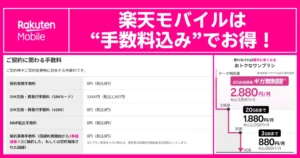
SIM交換・再発行の手数料
楽天モバイルのeSIM再発行は手数料0円です。物理SIMカードへの変更・再発行には税込3,300円がかかります。
| 種別 | 手数料 | 備考 |
|---|---|---|
| eSIM再発行 | 0円 | 何度再発行しても無料 |
| SIMカード再発行 | 3,300円(税込) | 紛失・破損・機種変更時 |
eSIMからSIMカードへの変更、SIMカードからeSIMへの変更いずれも、eSIM側の手続きであれば費用は0円です。
手続き前に確認すること
eSIM機種変更を始める前に、以下の3点を確認してください。
- 新しい端末が楽天回線・eSIM対応であること
- 楽天モバイル公式サイトの対応端末一覧で確認できます。
- ワンタイムパスワードを受信できること
- 楽天IDでmy 楽天モバイルにログインし、メールまたは楽天回線のSMSでワンタイムパスワードを受信できる状態にしてください。
- 新端末をWi-Fiに接続できること
- eSIMプロファイルのダウンロードにはWi-Fi接続が必要です。
- eSIM利用中の方
- 再発行手続きの前に既存のeSIMを削除しないでください。ワンタイムパスワードが受信できなくなります。
- SIMカード利用中の方
- 手続き中はSIMカードを抜かないでください。同様にワンタイムパスワードが受信できなくなります。
- 再発行のキャンセル
- 再発行手続き途中のキャンセルはできません。内容を確認してから確定してください。
eSIM → eSIMの機種変更手順
現在eSIMを利用中の端末から、新しいeSIM対応端末へ移行する手順です。手続きはすべてオンラインで完結します。
- ステップ1:現在の端末でSIM再発行を申請する
- 現在の端末でmy 楽天モバイルを開き、「契約プラン」→「各種手続き」→「SIM再発行を申請する」に進みます。理由を選択し、SIMタイプで「eSIM」を選んで申請を確定します。
- ステップ2:新しい端末でeSIMを開通する
- 新端末をWi-Fiに接続し、my 楽天モバイルにログインします。「お申し込み履歴」→「eSIM開通手続きへ進む」からプロファイルをダウンロードしてください。ステータスが「開通済み」になれば完了です。数分待ってからデータ通信・音声通話・Rakuten Linkの発着信を確認してください。
SIMカード → eSIMの機種変更手順
現在SIMカードを利用中の端末から、eSIM対応端末に切り替える手順です。SIMカードを挿したまま手続きを進める点が重要です。
- ステップ1:現在の端末でSIM再発行を申請する(SIMカードを挿したまま)
- 現在の端末でmy 楽天モバイルを開き、「契約プラン」→「各種手続き」→「SIM再発行を申請する」に進みます。理由を選択し、SIMタイプで「eSIM」を選んで申請を確定します。SIMカードは抜かないでください。
- ステップ2:新端末でeSIMを開通する
- 新端末をWi-Fiに接続し、my 楽天モバイルの「お申し込み履歴」からeSIM開通手続きを行います。開通完了後、旧端末のSIMカードを取り外してください。
iPhoneのeSIMクイック転送手順
iPhoneのeSIMクイック転送は、iPhone同士の機種変更時にmy 楽天モバイルでの再発行手続きなしでeSIMを移行できる機能です。Bluetooth・Wi-Fiを両端末でONにした状態で操作します。
- ステップ1:両端末を近づける
- 旧iPhoneと新iPhoneを近づけ、両方のBluetooth・Wi-FiをONにします。
- ステップ2:番号の転送を選択する
- 新iPhoneの初期設定中、または「設定」→「モバイル通信」で「番号の転送」を選択します。
- ステップ3:転送を実行して開通を確認する
- 画面の指示に沿って転送を実行し、開通を確認します。「番号の転送」が表示されない場合や途中で止まる場合は、my 楽天モバイルからeSIMを再発行してください。
eSIM → SIMカードへの変更(参考)
eSIM非対応の端末に乗り換える場合は、my 楽天モバイルでSIMカード(物理SIM)を再発行します。SIMカードが郵送で届いた後、同梱のガイドに沿って初期設定を行ってください。SIMカードの再発行手数料は税込3,300円です。
手続きにかかる時間の目安
eSIM機種変更の所要時間は、申請から開通まで通常10〜30分程度です。
| フェーズ | 目安時間 |
|---|---|
| my 楽天モバイルでの再発行申請 | 5分程度 |
| 申請の反映待ち | 数分〜10分程度 |
| 新端末でのeSIM開通手続き | 5〜10分程度 |
| 開通後の動作確認 | 5分程度 |
審査状況やネットワーク環境によって前後する場合があります。「eSIM開通手続きへ進む」が申請直後に表示されない場合は、my 楽天モバイルからログアウトして再ログインしてください。
トラブル時の対処法
手続き中にトラブルが発生した場合は、以下の順で確認してください。
OTP(ワンタイムパスワード)が届かない・認証エラーになる場合
- 最新のコードを入力しているか確認
- ワンタイムパスワードの有効時間は短いため、最新のメッセージに記載されたコードを入力してください。
- 迷惑メール・SMS拒否設定の確認
- 迷惑メールフィルターやドメイン指定受信、SMS拒否設定が原因でコードが届かない場合があります。設定を解除して再試行してください。
- 誤入力を繰り返した場合
- 同じ画面で「新しいコードを発行」を選択してください。
- eSIM削除・SIMカード抜きをしていないか確認
- 手続き中にeSIMを削除したりSIMカードを抜いたりすると、コードを受信できなくなります。
「eSIM開通手続きへ進む」が表示されない場合
- 申請直後の場合
- 反映に時間がかかることがあります。my 楽天モバイルからログアウトし、再ログインしてください。
- 本人確認・登録情報が未完了の場合
- 画面に表示された案内に沿って、未完了の手続きを完了させてください。
「開通済み」表示なのに圏外・データ通信ができない場合
- 基本操作を試す
- Wi-FiのOFF→ON、機内モードのON→OFF、端末の再起動を順番に試してください。
- OS・キャリア設定の更新を確認
- ソフトウェアアップデートがある場合は適用してください。APN設定は通常自動で行われます。
- 改善しない場合
- eSIMを削除し、my 楽天モバイルから再発行→再ダウンロードしてください。
開通後にやること
eSIMの開通が完了したら、以下の設定を確認してください。
- Rakuten Linkへのログイン
- Rakuten Linkアプリにログインし、通話・連絡先のアクセス権限を許可してください。
- デュアルSIM設定の確認
- 他社SIMと併用する場合、通話・データ通信のデフォルト回線が正しく設定されているか確認してください。
- 5G設定の確認
- 5Gを利用する場合は、端末の設定画面で5Gが有効になっているか確認してください。
- 旧端末の処理
- 旧端末のモバイルデータ通信をオフにし、バックアップを確認してから初期化してください。下取りに出す場合は案内に沿って梱包します。
よくある質問(FAQ)
- Q. 楽天モバイルのeSIM機種変更に手数料はかかりますか?
- eSIM再発行の手数料は0円です。何度再発行しても費用はかかりません。SIMカード再発行の場合は税込3,300円です。
- Q. eSIM機種変更にかかる時間はどれくらいですか?
- 申請から開通まで通常10〜30分程度で完了します。申請直後に「eSIM開通手続きへ進む」が表示されない場合は、my 楽天モバイルからログアウトして再ログインしてください。
- Q. eSIMからeSIMへの機種変更はどうすればいいですか?
- my 楽天モバイルでeSIMの再発行を申請し、新端末でプロファイルをダウンロードして開通します。手続き中に既存のeSIMを削除しないでください。
- Q. SIMカードからeSIMに切り替えるにはどうすればいいですか?
- my 楽天モバイルでSIM再発行を申請し、SIMタイプで「eSIM」を選択します。SIMカードを挿したまま手続きを進め、新端末でeSIMを開通してください。
- Q. iPhoneのeSIMクイック転送は楽天モバイルで使えますか?
- iPhone同士であれば「番号の転送(eSIMクイック転送)」が利用できる場合があります。Bluetooth・Wi-Fiを両端末でONにした状態で操作してください。表示されない場合や転送に失敗する場合は、my 楽天モバイルからeSIMを再発行してください。
- Q. ワンタイムパスワードが届かない場合はどうすればいいですか?
- 迷惑メールフィルターやSMS拒否設定を解除してください。手続き前にeSIMを削除したりSIMカードを抜いたりしていないか確認してください。改善しない場合は同じ画面で「新しいコードを発行」を選択してください。
- Q. 楽天グループの株主優待SIMでもeSIM機種変更はできますか?
- 株主優待で付与されたeSIMの機種変更(再発行)は、専用フォームからの申請が必要です。詳細な手順は株主優待eSIM再発行手順の記事で解説しています。
- Q. eSIM機種変更は店舗に行かなくてもできますか?
- 手続きはすべてmy 楽天モバイルからオンラインで完結します。店舗に行く必要はありません。
楽天モバイルでの機種変更方法は楽天モバイル公式でも解説されています。
楽天モバイルの料金プランや他のキャンペーン情報については、以下の記事も参考にしてください。
※2026年5月時点の情報です。手続き内容や手数料は変更される場合があります。申し込み前に必ず公式ページで最新情報をご確認ください。


コメント